いろいろ悩んだあげく、、E-mobile の購入に至りました、、(-w-
そして、注文してから約一週間程で、到着。とにもかくにも、箱を開けたら、、なかなか、良いデザインの箱でした、、DVD ぐらいのサイズの箱の真ん中に、"EM" と入っていて、なんとも。。っんで、さっそくセットアップ、、付属のCDをインストールして、ダイアルアップの設定。
接続。
意外と早いじゃん!!ウェブサーフィンするぐらいなら十分の早さです。これで、いつでもどこでも、接続できるようになったよ。やったよ。モバイルな方には超オススメです!!
うわぁ、、、今、Emobile のサイトにアクセスしたら、、9980円が、、1円だとさ、、、最悪、、、もうちょっと待ってれば良かった、、(TT)
ひどい、、ひどすぎる、、、たった、一週間の違いで、、。。。
emobile
2007年11月18日日曜日


2007年8月30日木曜日
2007年8月22日水曜日
Google Map in DoCoMo!!
どうやら、GoogleMap が、DoCoMo用のアプリとして登場したようです。
しかし、残念なことに、903以降の機種でないと使えない、、、そろそろ、機種変を考えようかな、、。
ちなみに、嫁の携帯では使える模様なので、見せてもらったら、なかなか快適な感じで、便利そうだったw
携帯だから多少は画像のロードに時間は掛かるものの、我慢できる範囲内なので、とても良い感じですぞ。ただ、903系の機種はGPS対応なので、そこも対応していたら、なお良かったね
http://www.google.co.jp/gmm/index.html
しかし、残念なことに、903以降の機種でないと使えない、、、そろそろ、機種変を考えようかな、、。
ちなみに、嫁の携帯では使える模様なので、見せてもらったら、なかなか快適な感じで、便利そうだったw
携帯だから多少は画像のロードに時間は掛かるものの、我慢できる範囲内なので、とても良い感じですぞ。ただ、903系の機種はGPS対応なので、そこも対応していたら、なお良かったね
http://www.google.co.jp/gmm/index.html
2007年8月20日月曜日
Google Readerパーフェクトガイド
こんにちは、「Google Reader」依存症の鰯です。
しかしそれによって、2割のLDRユーザーに対して満足な説明ができていなかったのではないか、ということを心配してきました。
そこで今回は、Webディレクター向け(つまり、2割に相当するLDRユーザーである人たち)に向けて、「Google Reader」をフルに活用して1000件のフィードを読むための“コツ”や“考え方”を詳しく解説していきたいと思います。
すでに一度Google Readerをご利用になられてピンとこなかったみさまも、「Bloglines」派や「livedoor Reader」派のみなさまも、騙されたと思ってぜひ一度お試しください。
1. 最新版の「Firefox」をダウンロード
http://www.mozilla-japan.org/products/firefox/
「Safari」や「IE7」のほうが高速に動作するのですが、詳細な設定やカスタマイズが可能であるという点で、「Firefox」のご利用をおすすめします(2007年8月現在)。メインでお使いのブラウザがなんであれ、まずは「Firefox」をダウンロードしましょう。
2. Firefoxのアドオン「Gmarks」「Greasemonkey」をインストール
https://addons.mozilla.org/ja/firefox/addon/2888
https://addons.mozilla.org/ja/firefox/addon/748
Gmarksは、Google Bookmarkの検索をFirefox上で行えるようになるアドオンです。あとから説明する「スター」という機能を活用するために必要となりますので、必ずインストールしましょう。また、Greasemonkeyは、、はてなキーワード参照。Google Readerをさらに便利にするためのGreasemonkeyスクリプトを活用するために必要になりますので、必ずインストールしましょう。
3. Google Readerに登録
http://reader.google.com/
Google アカウントをお持ちであればすぐにご利用できます。お持ちでない場合は、最初にGoogle アカウントを取得しましょう。
4. フィードをOPMLでインポート
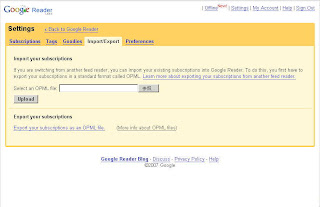
「Google Reader」は、大量のフィードを快適に読むためのツールとして開発されています(たぶん)。その醍醐味を味わうために、以下の方法で300件~1000件ほどのフィードを登録してみましょう。
I. 他のサービスからのデータ移行
すでに他のサービスをご利用の場合は、OPMLを使って簡単にデータ移行ができます。詳しい解説は、Google先生にでも聞いてみてください。
II. 登録数ランキングの上位を一括登録
「livedoor Reader」に登録されているフィードのうち、登録数の上位300件をまとめているOPMLを“全部”登録しましょう。Webディレクターであればどれも押さえておくべきフィードばかりですので、躊躇せずに“全部”登録してください(不要なフィードはあとから削除できます)。
- 登録数ランキング - livedoor Reader
5. 基本のキーボードショートカットについて
- 「j」次のアイテム
- 「k」前のアイテム
- 「space」次のアイテムまたはページ
- 「Shift + space」前のアイテムまたはページ
- 「Shift + n」次のフォルダまたはフィード
- 「Shift + p」前のフォルダまたはフィード
- 「Shift + x」フォルダ開く/閉じる
- 「Shift + o」フォルダ/フィードのアイテムを表示
日本語入力をオフにした状態で上記のキー操作をすると、それに対応した操作が行えます。これにより、マウスを使ったときの数倍以上の効率で読み進められます。
なお、キーボードショートカットを忘れてしまったという場合には、「Shift + /」(つまり「?」)をタイプすることで、早見表(ヘルプ)を表示することができます。
6. フィードの表示方法について
. フィードの共有設定
GoogleReaderでは各フィードアイテム毎に共有設定ができ、このフィードを共有しようと思った時、フィードのフッターにある "Share" というリンクボタンを押すか、ショートカットキー Shift + s と押すと共有されます。

また、共有しているフィードだけ、まとめて確認する時はは、左上の "Shared items" から全ての共有しているフィードが確認できます。また、[ Settings > Tags ] から、各タグ毎に共有設定することも可能です。
「日本の技術者、刺激したい」―グーグルRSSリーダー日本語版公開これは投稿者の偽らざる本音なのですが、そうは言っても、より多くの人に使っていただけるよう、Google Readerのサイト上では英語圏向けの説明を中心に掲載しています。
「RSSリーダーにも2対8の法則がある」と鰯は言う。2割のLDRユーザーが、8割のフィードを読んでいるというのだ。「Google Readerは、2割の人に最適化している」
しかしそれによって、2割のLDRユーザーに対して満足な説明ができていなかったのではないか、ということを心配してきました。
そこで今回は、Webディレクター向け(つまり、2割に相当するLDRユーザーである人たち)に向けて、「Google Reader」をフルに活用して1000件のフィードを読むための“コツ”や“考え方”を詳しく解説していきたいと思います。
すでに一度Google Readerをご利用になられてピンとこなかったみさまも、「Bloglines」派や「livedoor Reader」派のみなさまも、騙されたと思ってぜひ一度お試しください。
1. 最新版の「Firefox」をダウンロード
http://www.mozilla-japan.org/products/firefox/
「Safari」や「IE7」のほうが高速に動作するのですが、詳細な設定やカスタマイズが可能であるという点で、「Firefox」のご利用をおすすめします(2007年8月現在)。メインでお使いのブラウザがなんであれ、まずは「Firefox」をダウンロードしましょう。
2. Firefoxのアドオン「Gmarks」「Greasemonkey」をインストール
https://addons.mozilla.org/ja/firefox/addon/2888
https://addons.mozilla.org/ja/firefox/addon/748
Gmarksは、Google Bookmarkの検索をFirefox上で行えるようになるアドオンです。あとから説明する「スター」という機能を活用するために必要となりますので、必ずインストールしましょう。また、Greasemonkeyは、、はてなキーワード参照。Google Readerをさらに便利にするためのGreasemonkeyスクリプトを活用するために必要になりますので、必ずインストールしましょう。
3. Google Readerに登録
http://reader.google.com/
Google アカウントをお持ちであればすぐにご利用できます。お持ちでない場合は、最初にGoogle アカウントを取得しましょう。
4. フィードをOPMLでインポート

「Google Reader」は、大量のフィードを快適に読むためのツールとして開発されています(たぶん)。その醍醐味を味わうために、以下の方法で300件~1000件ほどのフィードを登録してみましょう。
I. 他のサービスからのデータ移行
すでに他のサービスをご利用の場合は、OPMLを使って簡単にデータ移行ができます。詳しい解説は、Google先生にでも聞いてみてください。
II. 登録数ランキングの上位を一括登録
「livedoor Reader」に登録されているフィードのうち、登録数の上位300件をまとめているOPMLを“全部”登録しましょう。Webディレクターであればどれも押さえておくべきフィードばかりですので、躊躇せずに“全部”登録してください(不要なフィードはあとから削除できます)。
- 登録数ランキング - livedoor Reader
5. 基本のキーボードショートカットについて
- 「j」次のアイテム
- 「k」前のアイテム
- 「space」次のアイテムまたはページ
- 「Shift + space」前のアイテムまたはページ
- 「Shift + n」次のフォルダまたはフィード
- 「Shift + p」前のフォルダまたはフィード
- 「Shift + x」フォルダ開く/閉じる
- 「Shift + o」フォルダ/フィードのアイテムを表示
日本語入力をオフにした状態で上記のキー操作をすると、それに対応した操作が行えます。これにより、マウスを使ったときの数倍以上の効率で読み進められます。
なお、キーボードショートカットを忘れてしまったという場合には、「Shift + /」(つまり「?」)をタイプすることで、早見表(ヘルプ)を表示することができます。
6. フィードの表示方法について
. フィードの共有設定
GoogleReaderでは各フィードアイテム毎に共有設定ができ、このフィードを共有しようと思った時、フィードのフッターにある "Share" というリンクボタンを押すか、ショートカットキー Shift + s と押すと共有されます。

また、共有しているフィードだけ、まとめて確認する時はは、左上の "Shared items" から全ての共有しているフィードが確認できます。また、[ Settings > Tags ] から、各タグ毎に共有設定することも可能です。
2007年8月17日金曜日
mozilla24
なにやら、MozillaJapan は、かなり意欲的な活動をしているようです、、。
Mozilla 24実行委員会により、いろんなイベントが開催されるようです。しかも、Firefox RockFestival'07なんてのも開催するらしい、、MozillaJapanってこんなに活発だったっけか?
Mozilla 24 とは
そんなわけで、お祭りに乗っかって、右側にバナーとかも貼ってみたw
Mozilla 24実行委員会により、いろんなイベントが開催されるようです。しかも、Firefox RockFestival'07なんてのも開催するらしい、、MozillaJapanってこんなに活発だったっけか?
Mozilla 24 とは
地球規模で24時間休みなく動き続けるグローバルなプロジェクトです。Mozillaが皆さんと一緒に24時間イベントを通じて未来のインターネットの姿を考えます。
そんなわけで、お祭りに乗っかって、右側にバナーとかも貼ってみたw
2007年8月14日火曜日
登録:
投稿 (Atom)


